


Page 32 - 电力与能源2022年第六期
P. 32
4 9 4                  方圆圻, 等: 基于 VR 技术的电网安全事故沉浸式体验技术

                                                                   Vra y 漫反射就是给定物体表面的基本颜色
                                                               及属性。
                                                                   调节完成后, 点击视口中显示明暗处理材质。
                                                                   在视图 中 选 中 所 有 的 模 型, 然 后 执 行 Ren-
                                                              derin g 菜单中的 RendertoTexture命令, 或者按
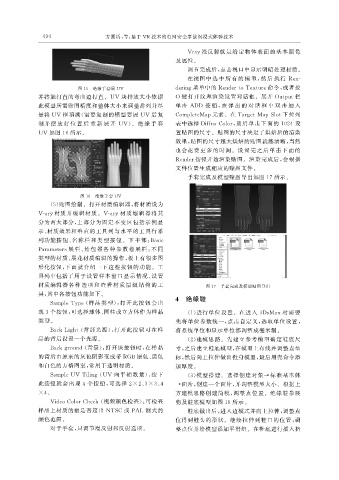
                            图 15  绝缘手套展 UV
              并将能打直的弯曲边打直。 UV 块排放大小依据                         O 键打开纹理渲染设置对话框。展开 Out p ut栏
              此模型所需贴图精度和整体大小来调整排列并尽                            单击 ADD 按 钮, 在 弹 出 的 对 话 框 中 双 击 加 入
              量将 UV 框填满( 需要复制的模型要展 UV 后复                      Com p leteMa p 元素。在 Tar g etMa pSlot下拉列
              制并 摆 放 好 位 置 后 重 新 展 开 UV )。 绝 缘 手 套             表中选择 DiffusColor , 最后单击下面的 1024 设

              UV 如图 16 所示。                                     置贴图的尺寸。贴图的尺寸决定了烘焙后的渲染
                                                               效果, 贴图的尺寸越大烘焙的贴图就越清晰, 当然
                                                               也会花费更多的时间。设置完之后单击下面的
                                                              Render按钮开始渲染贴图。渲染完成后, 会根据

                                                               文件位置生成相应的贴图文件。
                                                                   手套完成及模型贴图导出如图 17 所示。


                             图 16  绝缘手套 UV
                   ( 5 ) 贴图绘制。打开材质编辑器, 将材质设为
              V-ar y 材质并编辑材质。 V-ar y 材质编辑器将其
              分为两大部分, 上部分为固定不变区包括示例显
              示、 材质效果和垂直的工具列与水平的工具行系
              列功能按钮、 名称栏和类型 按钮。下半部: Basic
              Parameters展栏、 始包器各种参 数 卷 展 栏: 不 同
              类型的材质、 展花材质编辑的操作, 板上有很多图
              形化按钮, 下面就介绍一下这些按钮的功能。工
              具列中包括了用于设置样本窗口显示情况、 设置
              材质编辑器各种选项 和查看材质层级结构的工                                      图 17  手套完成及模型贴图导出
              具, 其中各按钮功能如下。
                  Sam p leT yp e ( 样品类型): 打开此按钮会出             4  绝缘鞋
              现 3 个按钮, 可选择球体、 圆柱或立方体作为样品                           ( 1 ) 进行单位设置。在进入 3DsMax 时需要
              类型。                                              先将单位参数统一, 点击自定义, 选取单位设置,
                  BackLi g ht ( 背部光源): 打开此按钮可在样                将系统单位和显示单位都调整成毫米制。
              品的背后设置一个光源。                                          ( 2 ) 建模思路。先建立参考模型确定鞋底尺
                  Backg round ( 背景): 打开该按钮时, 在样品               寸, 之后建立鞋底模型, 在模型上布线并调整点坐
              的背后由原来的灰色阴影变成带 RGB 原色、 黑色                        标, 然后向上拉伸做出鞋身模型, 最后用壳命令添
              和白色的方格图案, 常用于透明材质。                               加厚度。
                  Sam p leUV Tilin g UV 向平辅数量): 按下                 ( 3 ) 模型搭建。选择创建对象 → 标准基本体
                                    (
                                                               → 面片, 创建一个面片, 并调整模型大小。根据上
              此按钮就会出现 4 个按钮, 可选择 2×2 、 3×3 、 4
              ×4 。                                             方建模思路创建简模, 调整点位置。绝缘鞋参展
                  VideoColorCheck ( 视频颜色检查): 可检查               物及鞋底模型如图 18 所示。
              样品上材质的瘢是否超出 NTSC 或 PAL 制式的                           鞋底做出后, 进入边模式并向上拉伸, 调整点

              颜色范围。                                            位得到鞋头的形状。继续拉伸到鞋口的位置, 调
                   对于手套, 只调节漫反射和反射选项。                          整点位并给模型添加平滑组。在鞋底进行插入挤

